Añadir Secciones en PowerPoint 】Guía Paso a Paso 2024
Cómo añadirle transiciones a una presentación de PowerPoint

Nota: A partir de este escrito a principios de abril de 2022, puede crear una sección o un zoom de diapositiva en Windows con Microsoft 365 y en PowerPoint 2019 o posterior.Para usuarios de Mac y PowerPoint móvil, puede reproducir un Zoom, pero no crear uno. Crear un zoom de sección en PowerPoint. Usar secciones en PowerPoint es una buena manera de dividir su presentación en porciones.
Review Of Crear Secciones En Word 2022 News

Varias diapositivas: Mantenga presionada la tecla Ctrl y, en el panel de miniaturas de la izquierda, seleccione las diapositivas. Suelte la tecla Ctrl. A continuación, haga clic con el botón derecho en la selección y elija Eliminar diapositiva. Una secuencia de diapositivas: Mantenga presionada la tecla Mayús y, en el panel de miniaturas de.
Potenciando PowerPoint con Efficient Elements

Paso 1: Abre tu presentación en PowerPoint y selecciona la diapositiva en la que deseas dividir la hoja. Asegúrate de que la diapositiva esté en el modo de edición. Paso 2: Dirígete a la pestaña "Diseño de diapositiva" en la barra de herramientas superior. Encontrarás un conjunto de diseños predefinidos para tu diapositiva.
Cómo hacer Presentaciones en Power Point que Cautiven a tu Audiencia

Los intervalos son el tiempo que se establece entre cada diapositiva, y las transiciones son los efectos visuales que se utilizan para pasar de una diapositiva a otra. En este artículo, te explicaremos todo lo que necesitas saber sobre los intervalos y transiciones en PowerPoint, para que puedas hacer presentaciones más atractivas y efectivas.
Partes De Una Hoja De Word

En primer lugar, verifica las actualizaciones de Office pendientes, para hacerlo te puedes guiar del siguiente artículo acerca de Instalar actualizaciones de Office. Después de esto, sigue los pasos para Organizar las diapositivas de PowerPoint en secciones. De persistir el incidente, prueba desde una nueva presentación.
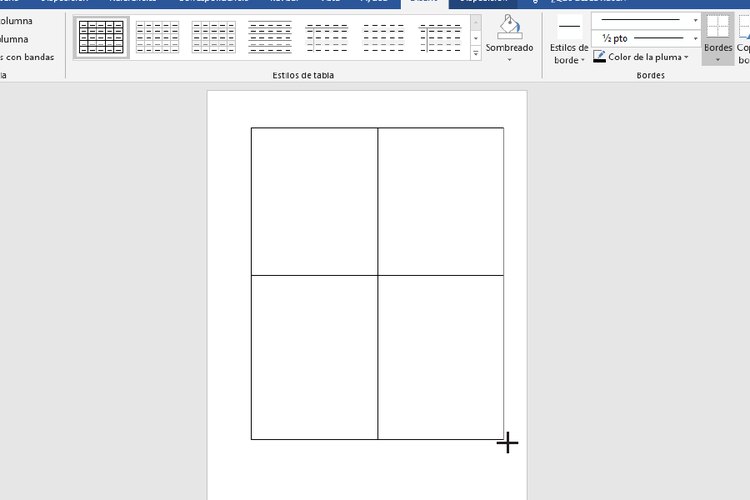
Cómo dividir una página en 4 partes con Microsoft Word (o más)
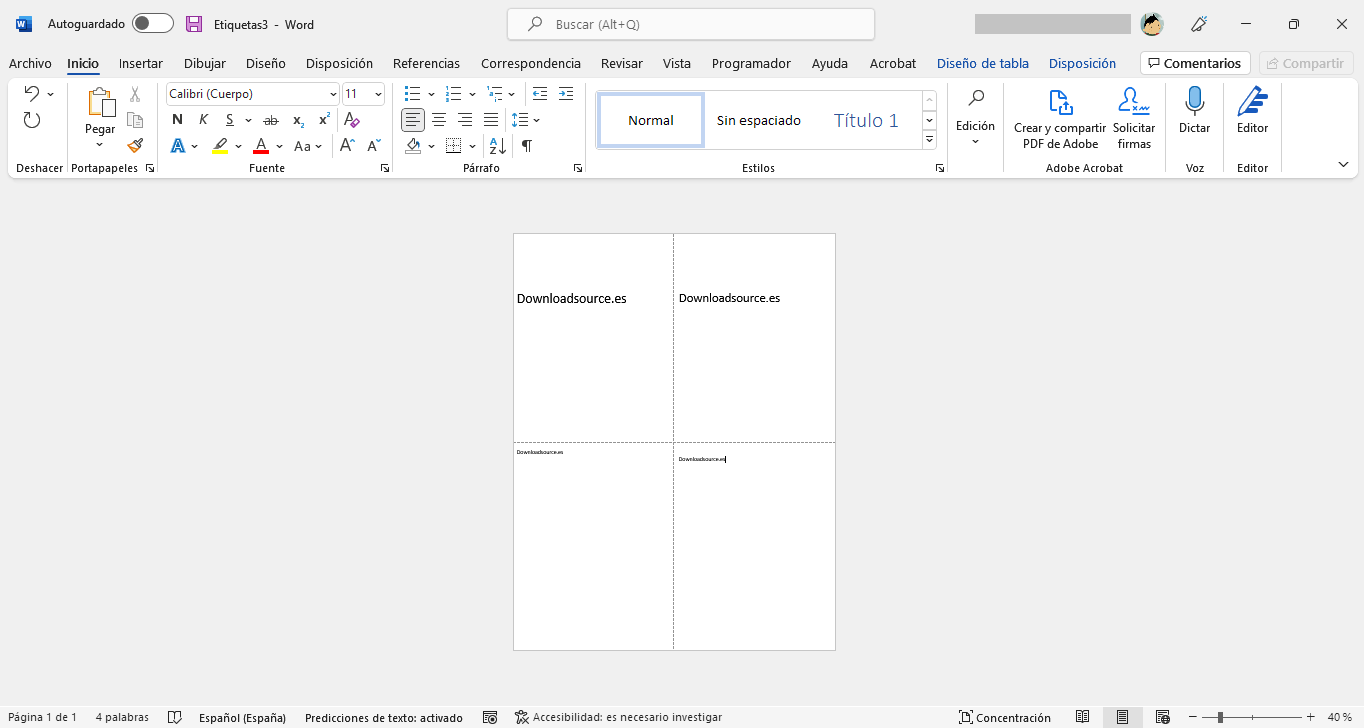
Las secciones están disponibles en Microsoft PowerPoint en Windows, Mac y la web. Debido a que las características difieren ligeramente en la web y en el escritorio, las veremos por separado. Usar secciones en PowerPoint en Windows o Mac. Puede organizar su presentación de diapositivas fácilmente con secciones en Windows o Mac.
Cómo crear secciones en Word ️ Solvetic
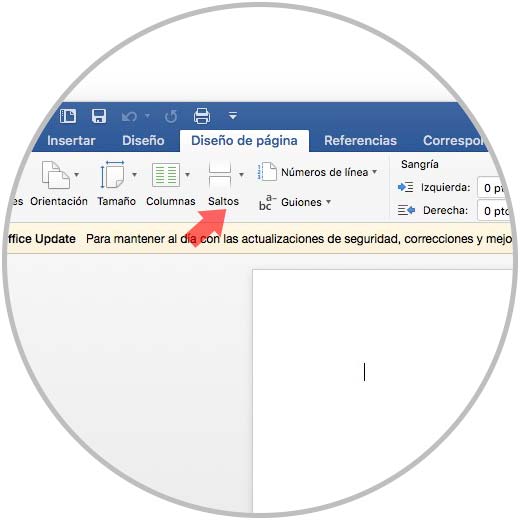
Cómo usar diapositivas y dividir una presentación en secciones en Power Point. Aprende el manejo de las diapositivas y secciones. #SeccionesPowerPoint #Curso.
Dividir el texto en columnas WORD

Nuestro divisor de presentaciones de PowerPoint permite dividir archivos en línea de forma gratuita. Dividir ODP, PPTX o cualquier otro formato de archivo compatible. No se requiere la instalación de software de terceros. La aplicación basada en web es rápida, sólida y fácil de usar. uso y absolutamente gratis.
Como crear y usar secciones Word YouTube
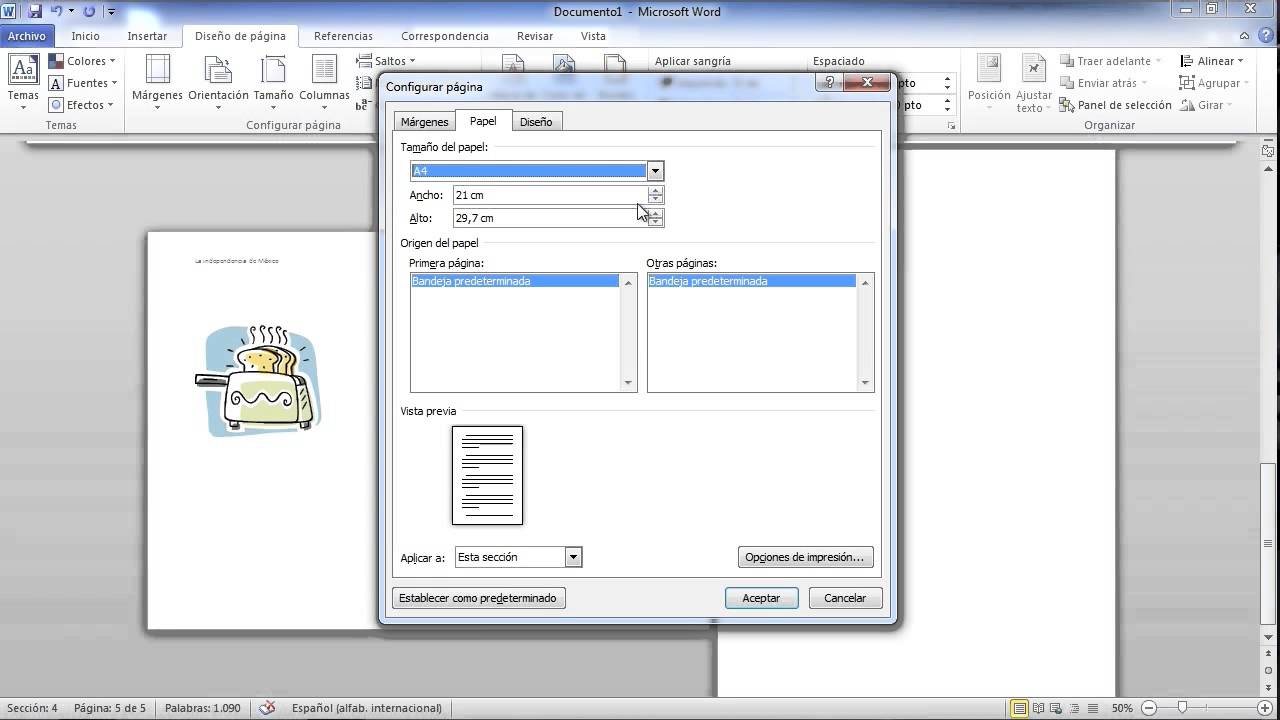
Cuando tenemos una gran cantidad de diapositivas en una presentación, o simplemente varios temas diferenciados, podemos dividir esta en secciones, será más fácil de manejar.
Como Dividir Una Hoja En Word 2016 YouTube
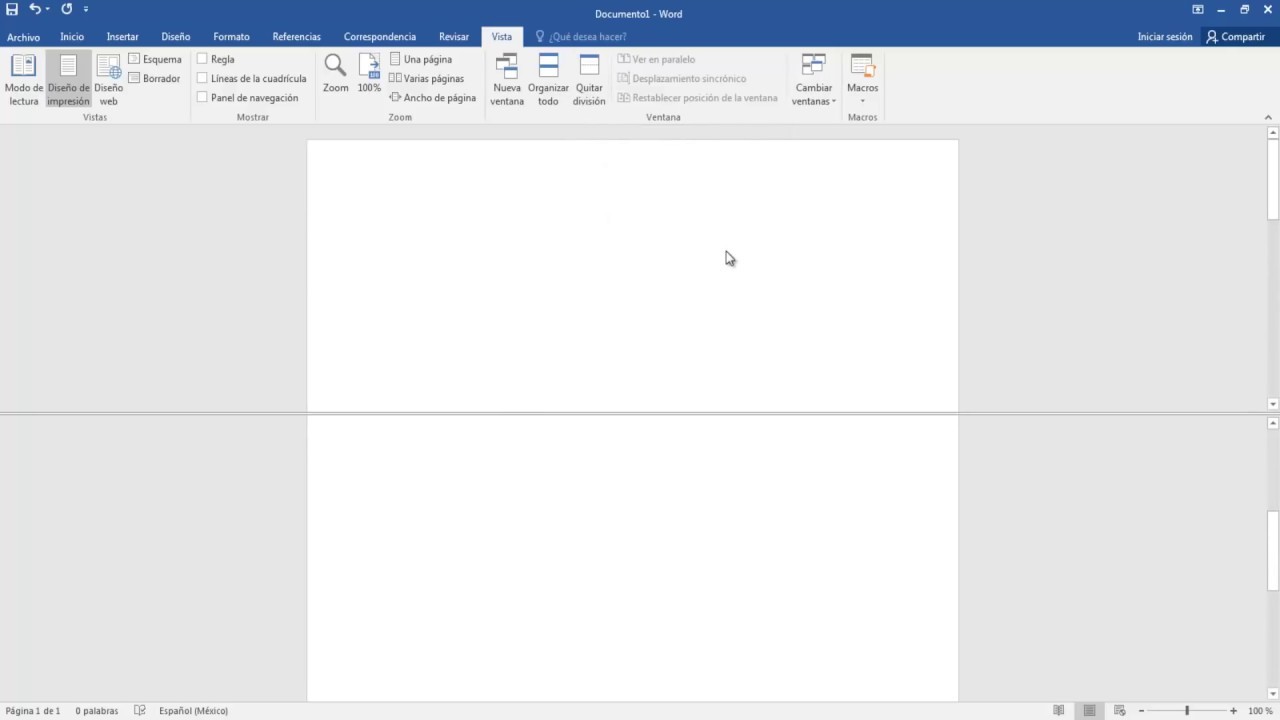
Cómo dividir una presentación de PowerPoint. Haga clic en Soltar o cargue su archivo . Seleccione el PowerPoint que desea dividir en su computadora. Especifique sus parámetros de división preferidos. O puede utilizar la configuración de división predeterminada. Elija su formato preferido para los archivos resultantes.
COMO CREAR DIVICIONES DE SECCIONES EN WORD 2013 YouTube

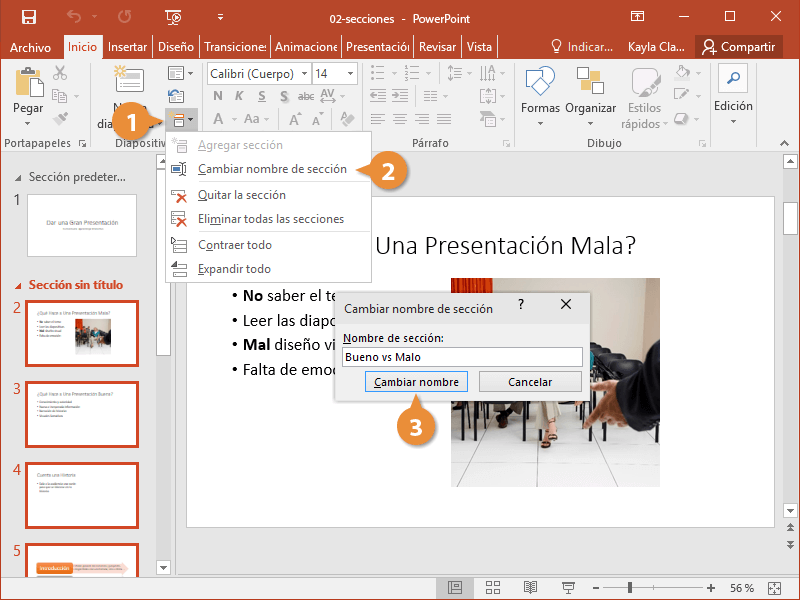
Agregar una sección. Haga clic con el botón derecho entre las diapositivas y seleccione Agregar sección. Escriba un nombre de sección. Seleccione Cambiar nombre. Haga clic en el triángulo para contraer una sección y el número mostrará las diapositivas en esa sección.
Secciones CustomGuide
A pesar del hecho de que PowerPoint 2010 está disponible desde hace unos años, no muchos usuarios de PowerPoint conscientes de esta característica. Es posible dividir las diapositivas en secciones y hacer que se vea más organizado. Esta es una de las nuevas características del deber-tener de PowerPoint 2010.
Secciones CustomGuide
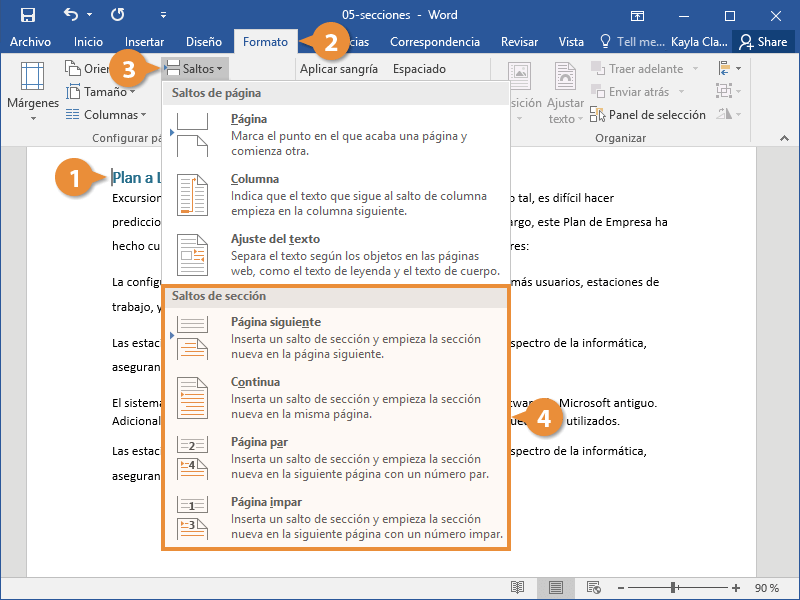
Las secciones en PowerPoint sirven para organizar y estructurar mejor el contenido de una presentación. Permite dividir la presentación en partes o temas específicos, facilitando la navegación entre ellos y la edición de las diapositivas. También ayuda a mantener una línea de pensamiento coherente y atractiva para la audiencia.
Cómo dividir el papel en cuatro en Microsoft Word Techlandia
Cómo dividir PPT. Sube PPT archivos para dividirlos en línea de forma gratuita. Especifique los parámetros y presione el botón 'Dividir' para dividir PPT. Descargue el PPT dividido para verlo instantáneamente o envíe un vínculo al correo electrónico. * Puede hacerlo haciendo clic dentro del área de colocación o arrastrando con el mouse.
Cómo separar las diapositivas de tu presentación de PowerPoint en secciones YouTube

Dividir documentos PDF, Excel, Word y muchos formatos. Nuestro divisor de documentos permite dividir archivos en línea de forma gratuita. Divida PDF, DOCX o cualquier otro formato de archivo compatible. No se requiere instalación de software de terceros. La aplicación basada en web es rápida, robusta, fácil de usar y absolutamente gratuita.
Organizar, dividir e mover slides por por seções Tutorial Powerpoint YouTube

Ve a Inicio y haz clic en el botón Sección y clic en Agregar sección. Escribe un nombre para la nueva sección. A continuación, clic en Cambiar nombre. Por último, vamos a añadir otra sección a partir de la diapositiva 11. Ya tenemos nuestra presentación dividida en secciones.
.